
Cara Belajar di rumah Menggunakan Google Classroom
smpmethodistsiantar.sch.id (Rabu, 05 Agustus 2021)
Dikarenakan pandemi Covid19 masih belum usai, pemerintah masih memberlakukan proses belajar mengajar di Indonesia secara daring (dalam jaringan). Yang berarti mau tidak mau siswa harus belajar di rumah dengan memanfaatkan teknologi internet.
Untuk menfasilitasi proses belajar mengajar secara daring tersebut, masing-masing sekolah pun memanfaatkan berbagai platform untuk menunjang aktivitas belajar mengajar di rumah. Salah satu yang banyak digunakan adalah Google Classroom.
Platform ini mulai populer di kalangan pendidik dan peserta didik sejak awal tahun 2019 ketika pandemic Covid19 mulai menyebar di dunia, tepatnya sejak imbauan untuk belajar dari rumah karena pandemi.
Namun, untuk sebagian siswa baru yang mungkin belum familiar dengan Google Classroom. Berikut saya jabarkan langkah-langkah dalam menggunakan platform Google Classroom ini.
Cara Memulai?
Pertama-tama, siswa harus mempunyai akun Gmail, jadi kalau siswa belum mempunyai akun Gmail diharapkan untuk membuatkannya terlebih dahulu. Jangan lupa menggunakan nama dan foto profil si siswa itu sendiri, karena nama dan foto profil di Gmail lah yang nantinya akan menjadi nama dan foto profil di google classroom juga nantinya. Lalu login lebih dulu menggunakan akun Gmail.
Kemudian, klik ikon menu aplikasi Google yang ada di sebelah kiri foto profil. Gulir ke bawah sampai menemukan aplikasi “Classroom”.

Gambar: memulai google classrom
Setelah laman Clasroom terbuka, klik tombol “tambah” yang ada di sebelah kiri menu aplikasi Google. Lalu, pilih gabung kelas.

Gambar: Gabung kelas
Setelah itu, masukan kode yang telah dibagikan guru. Guru juga bisa membagikan tautan atau link Google Classroom di mana siswa bisa langsung mengklik tautan tersebut untuk gabung ke kelas. Nantinya, riwayat kelas akan tersimpan otomatis.
Ada fitur apa saja?
Setelah bergabung, akan muncul halaman kelas mata pelajaran. Di sini, siswa bisa melihat materi, tugas, atau informasi lain dari guru. Halaman tersebut akan menampilkan judul mata pelajaran yang sedang diikuti dan nama guru pengampu.
Di sisi kiri terdapat kolom tugas yang akan datang dan tugas apa yang sudah masuk batas pengumpulan hari ini (deadline). Di atas header atau judul mata pelajaran, ada tiga menu utama yakni forum (stream), tugas (classwork), dan anggota (people).

Gambar: Tampilan Google Classroom
- Menu Forum bisa digunakan sebagai wadah diskusi antara guru dan murid. Guru juga bisa melempar suatu topik dan para siswa bisa melempar pendapatnya melalui kolom komentar. Di menu ini, murid juga bisa mengunduh materi yang dibagikan guru.
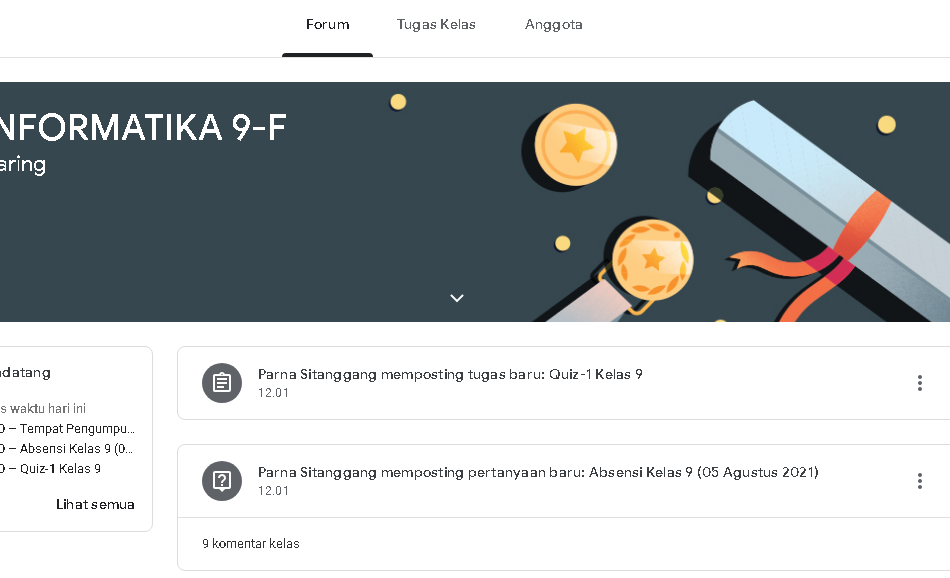
Gambar: Tampilan menu forum
- Menu Tugas Kelas (classwork), siswa bisa melihat tugas-tugas apa saja yang diberikan guru. Seperti menjawab kuis yang diberikan atau mengumpulkan tugas.
 Gambar: Tampilan menu Tugas Kelas
Apabila ingin mengirim tugas, klik opsi “tambah atau buat” yang ada di sisi kanan layar. Kemudian pilih opsi sesuai format file tugas yang akan dikirim, apakah berbentuk tautan, atau lampiran file atau membagikannya via Google Drive. Sebelum tugas diunggah, siswa bisa mengecek lebih dulu tugasnya dengan mengklik lampiran. Jika sudah yakin, klik hand in atau “serahkan” untuk mengirimkan tugas. Siswa bisa membatalkan kiriman tugas apabila mendadak ragu atau file yang diunggah keliru. Apabila ada yang kurang jelas terkait tugas, siswa bisa bertanya di kolom komentar kelas. Jika malu-malu, bisa bertanya kepada guru di kolom komentar privat.
Gambar: Tampilan tampilan tugas
- Menu Anggota (people). Di sini, siswa bisa melihat siapa saja teman-teman kelas dan guru yang bergabung. Siswa bisa mengirimkan e-mail ke salah satu anggota dengan mengklik logo amplop putih di sisi kanan. Logo tersebut akan mengarah ke laman Gmail, di mana siswa bisa mengirim e-mail pribadi ke teman atau guru.
Mudah bukan? Selamat belajar di rumah, dan tetap jaga kesehatan ya….


Recent Comments